Bu soruna yol açan, bloglarda yüklü olan bir slider eklentisi
Kullanıcılar, bir yerlerden hazır tema indiriyor bu şablonu bloglarında kullanıyor, şablon içerisinde bu temayı hazırlayan ücretsiz olarak kullanıcılara sunan tasarımcının bu tema içerisinde link vermiş olduğu kendi sitesi vs neyse bunu da siliyor daha sonra site başka yerlere yönlenince veya şablon tasarımı bozulunca da hemen çözüm arayışına giriyor. Tasarımcı her ne kadar bu temayı ücretsiz sunsada tama içerisinde bulunan link aracılığıyla kendisine backlink kazanma çabasında, bunuda korumaya alıyor (JS yardımıyla) linki sildiğinizde ya tasarım bozulur yada bir yerlere yönlenme olur.
Konuya dönersek blogunuzda bu yönlenmeyi yapan slider için gerekli olan js dosyası ve link silindiği için sliderde kullanılan JS dosyası otomatik yönlenmeyi sağlıyor.
Yerleşim sekmesine gelin blog kayıtları üstünde bulunan HTML/JavaScript widgetini düzenle ile
script src=' http : // code . helperblogger . com / dd-level - menu . js ' type='text/javascript /script
Kod satırını silin yada
Slider çalışmaz ise slider widgetini komple silin gitsin.

18 Şubat 2014 Salı

Google Yöneticisi'ne erişmek için farklı bir hesapta oturum açın
admin.google.com adresine giriş yapamama sorunu alan adı yenileme sorunu
Bu sorunun nedeni şu; size gelen e-posta alan adını satın alırken belirtmiş olduğunuz e-posta hesabınıza geliyor fakat Google Apps kullanıcı adınız bu e-posta adresi değil, Google Apps kullanıcı adınız alanadı uzantılı e-posta adresiniz örneğin bloggeradmin @ ruyaakkus com
tarayıcınızda açmış olduğunuz Google oturumunu kapatın aşağıdaki linki kpyalayıp tarayıcınıza yapıştırın
https://www.google.com/a/domainadı (Domainadı yazan yere www eklemeden domain adınızı yazın)
Google Apps da oluşturduğunuz kullanıcı adı, varsayılan olarak bloggeradmin dir fakat siz bunu değiştirmişseniz info, admin gibi bunu girin ve oturumu açın faturalandırma sayfasında faturalandırma bilgilerini gireceksizniz kredi kartı vs daha sonra alan adı yenileme işlemini yapabilirsiniz.
Kullanıcı adını hatırlamıyorsanız yardım gerekiyor mu? sekmesi ile şifre veya kullanıcı adını sıfırlayabilirsiniz
Daha önce Blogger panel üzerinden alan adı alınıyor ve ödeme yöntemi ise Google Checkout üzerinden yapılıyordu. Alanadı satın alma işlemi artık Blogger üzerinden yapılamıyor. Dolayısı ile Google Checkout da bir ödeme yöntemi değil.
Alan adı yenilemede Google Checkout artık bir ödeme yöntemi olmadığından, fatura bilgilerinizi yani kredi kartı bilgilerinizi Google Apps hizmetine giriş yaparak güncellemeniz gerekiyor ki bu kredi kartından ücret tahsil edilip yenileme yapılabilsin.. Alanadı satın alırken belirtmiş olduğunuz e-posta hesabına Google Apps tan gelen kullanıcı adı ve şifrenizle oturum açmanız gerekiyor. yukarıdaki bilgilere rağmen Google Apps oturum açamadıysanız aşağıdaki linkte bulunan domainadım yerine www eklemeden domain adını yazın ve tarayıcıya yapıştırın
https://admin.google.com/domainadım/ForgotAdminAccountInfo
Açılan sayfada doğrulama karakterleri girin bilgiler domain satın aldığınızda belirtmiş olduğunuz e-posta hesabına gelecektir.
Bu sorunun nedeni şu; size gelen e-posta alan adını satın alırken belirtmiş olduğunuz e-posta hesabınıza geliyor fakat Google Apps kullanıcı adınız bu e-posta adresi değil, Google Apps kullanıcı adınız alanadı uzantılı e-posta adresiniz örneğin bloggeradmin @ ruyaakkus com
tarayıcınızda açmış olduğunuz Google oturumunu kapatın aşağıdaki linki kpyalayıp tarayıcınıza yapıştırın
https://www.google.com/a/domainadı (Domainadı yazan yere www eklemeden domain adınızı yazın)
Google Apps da oluşturduğunuz kullanıcı adı, varsayılan olarak bloggeradmin dir fakat siz bunu değiştirmişseniz info, admin gibi bunu girin ve oturumu açın faturalandırma sayfasında faturalandırma bilgilerini gireceksizniz kredi kartı vs daha sonra alan adı yenileme işlemini yapabilirsiniz.
Kullanıcı adını hatırlamıyorsanız yardım gerekiyor mu? sekmesi ile şifre veya kullanıcı adını sıfırlayabilirsiniz
Daha önce Blogger panel üzerinden alan adı alınıyor ve ödeme yöntemi ise Google Checkout üzerinden yapılıyordu. Alanadı satın alma işlemi artık Blogger üzerinden yapılamıyor. Dolayısı ile Google Checkout da bir ödeme yöntemi değil.
Alan adı yenilemede Google Checkout artık bir ödeme yöntemi olmadığından, fatura bilgilerinizi yani kredi kartı bilgilerinizi Google Apps hizmetine giriş yaparak güncellemeniz gerekiyor ki bu kredi kartından ücret tahsil edilip yenileme yapılabilsin.. Alanadı satın alırken belirtmiş olduğunuz e-posta hesabına Google Apps tan gelen kullanıcı adı ve şifrenizle oturum açmanız gerekiyor. yukarıdaki bilgilere rağmen Google Apps oturum açamadıysanız aşağıdaki linkte bulunan domainadım yerine www eklemeden domain adını yazın ve tarayıcıya yapıştırın
https://admin.google.com/domainadım/ForgotAdminAccountInfo
Açılan sayfada doğrulama karakterleri girin bilgiler domain satın aldığınızda belirtmiş olduğunuz e-posta hesabına gelecektir.
Takipciler Bloga üye Ol izleyiciler Eklentisi Çalışmama Sorunu
Türkiye'de blog uzantıları TR ülke uzantısına geçmesi nedeniyle Blog görüntülendiğinde Takipçiler widgetinde
" Maalesef... Bu gadget hatalı olarak yapılandırıldı.
Web yöneticileri için ipucu: Lütfen "Friend Connect Ayarları - Ana Sayfa URL'si"nin bu sitenin URL'siyle eşleştiğinden emin olun." mesajı görüntülenmektedir.
Bu sorunu çözmek için, Blog URL' sini değiştirip, daha sonra yeniden Blog URL'sine dönmek şeklinde çözüm önerileri sunulsa da bu riskli bir yöntem olarak görüldüğü için bunu yapamayanlar.
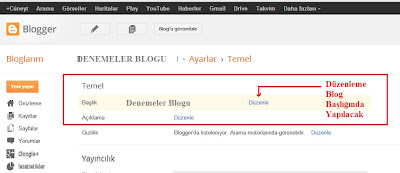
Blogger Panel - Ayarlar - Temel sayfasında Başlık sekmesini düzenle ile açın blog başlığını değiştirip ayarları kaydedin. Blogu görüntüleyin izleyici widgetinin görünür olduğundan emin olduktan sonra, blog başlığını önceki mevcut başlığa tekrar döndürüp ayarları kaydedin.
Bu şekilde, risk taşımadan izleyici widgetiniz çalışır duruma gelecektir.

" Maalesef... Bu gadget hatalı olarak yapılandırıldı.
Web yöneticileri için ipucu: Lütfen "Friend Connect Ayarları - Ana Sayfa URL'si"nin bu sitenin URL'siyle eşleştiğinden emin olun." mesajı görüntülenmektedir.
Bu sorunu çözmek için, Blog URL' sini değiştirip, daha sonra yeniden Blog URL'sine dönmek şeklinde çözüm önerileri sunulsa da bu riskli bir yöntem olarak görüldüğü için bunu yapamayanlar.
Blogger Panel - Ayarlar - Temel sayfasında Başlık sekmesini düzenle ile açın blog başlığını değiştirip ayarları kaydedin. Blogu görüntüleyin izleyici widgetinin görünür olduğundan emin olduktan sonra, blog başlığını önceki mevcut başlığa tekrar döndürüp ayarları kaydedin.
Bu şekilde, risk taşımadan izleyici widgetiniz çalışır duruma gelecektir.
21 Haziran 2013 Cuma
bX-unx6jh Hata bX-unx6jh Errors
BX hatalar çoğunlukla geçicidir ve genellikle aşağıdaki adımları takip edilerek çözülebilir
1-Önbelleği ve çerezleri temizlemeyi denediniz mi? Nasıl yapılacağını öğrenmek için burayı tıklayın Ön Belleği Temizleme
2-Önbellek temizliğinden sonra sorun devam ederse, başka bir tarayıcı kullanmayı deneyin. Hangi tarayıcıların Blogger ile uyumlu olduğunu öğrenmek için buraya tıklayın Blogger ile Uyumlu Tarayıcılar
Bilinen durumlarda:en sık karşılaşılan BX Hata iletisi
Yeni bir sayfa oluşturmak için çalışıyor ve BX hata iletisi aldı iseniz, 20 sayfa sınırını aşmış olmadığınızdan emin olun.
1) Try clearing your browsers cookie/cache to ensure you are using the latest code from the Google/Blogger servers rather than a cache version on your computer.
2) Try disabling any Extensions/Addons you have in your browser in case one of those is causing a conflict.
1-Önbelleği ve çerezleri temizlemeyi denediniz mi? Nasıl yapılacağını öğrenmek için burayı tıklayın Ön Belleği Temizleme
2-Önbellek temizliğinden sonra sorun devam ederse, başka bir tarayıcı kullanmayı deneyin. Hangi tarayıcıların Blogger ile uyumlu olduğunu öğrenmek için buraya tıklayın Blogger ile Uyumlu Tarayıcılar
Bilinen durumlarda:en sık karşılaşılan BX Hata iletisi
Yeni bir sayfa oluşturmak için çalışıyor ve BX hata iletisi aldı iseniz, 20 sayfa sınırını aşmış olmadığınızdan emin olun.
1) Try clearing your browsers cookie/cache to ensure you are using the latest code from the Google/Blogger servers rather than a cache version on your computer.
2) Try disabling any Extensions/Addons you have in your browser in case one of those is causing a conflict.
11 Mayıs 2013 Cumartesi
Blogger Alanadı Yenileme Süresi Sorunu
Blogger Alanadı, Domain yenileme süresi, otomatik yenileme işaretli olduğu halde kredi kartı sorunu nedeniyle alınmaması ve domainin askıya alınması, Kredi karı bilgileri güncellemesine rağmen Domainin tekrar aktif olmaması Google Apps de Hata 1000 hatası alırsınız bu sorunlar ve çözümü.
Google Apps alanadı yenileme tarihinden 20 gün önce e-posta ile bildirim yapar ve alanadı süresi gününde ise yenileme süresinin başarılı veya başarısız olduğunu bildiren e-posta gönderir Yenileme işlemi başarısız olursa etik olarak 19 gün bekleme süresi vardır ve bu süre sonunda yine işlem yapılmazsa domain askıya alınır. 3 ay boyunca bir başkası tarafından satın alınmaması için alan adını, domaini park eder. Bu süreler zarfında alanadını, domaini tekrar yenileyebilirsiniz.
Google Apps alanadı yenileme tarihinden 20 gün önce e-posta ile bildirim yapar ve alanadı süresi gününde ise yenileme süresinin başarılı veya başarısız olduğunu bildiren e-posta gönderir Yenileme işlemi başarısız olursa etik olarak 19 gün bekleme süresi vardır ve bu süre sonunda yine işlem yapılmazsa domain askıya alınır. 3 ay boyunca bir başkası tarafından satın alınmaması için alan adını, domaini park eder. Bu süreler zarfında alanadını, domaini tekrar yenileyebilirsiniz.
Blogger alanadı Google Apps Sunucu Hatası
Google Apps'dan bir alan adı satın aldınız ve ödemesini gerçekleştiridiniz, yalnız mailinize gelen link ile doğrulama yaptığınızda "Google Apps Sunucu Hatası" şeklinde bir sorun ile karşılaşıyorsunuz
Sunucu hatası
İsteğinizi şu anda işleyemiyoruz, lütfen daha sonra tekrar deneyin.
Çözüm 1-Kullanıcı adı olarak bloggeradmin yazın ve şifrenizi oluşturun
Çözüm 2- Alanadınızı https://www.google.com/a/alanadınız (alanadınız yazan yeri, satın aldığınız domaini başında www olmadan yazın ve değiştirin) Bu linki kopyalayıp tarayıcı çubuğuna yapıştırın açılan sayfada, Hesabıma erişemiyormusunuz seçeneğine tıklayın 3. şık olan Oturum açarken başka sorunlar yaşıyorumu seçin e-posta adresi olarak "bloggeradmin@alanadınız" yazın.
Sizi "Lütfen şifrenizi sıfırlamak veya kullanıcı adınızı almak için alan adınızın BT yöneticisiyle bağlantı kurun. Daha fazla bilgi edinin.
"alanadınız" alan adının hesap yöneticisiyseniz, yönetici şifrenizi sıfırlayabilirsiniz."
sayfası karşılayacak "yönetici şifrenizi sıfırlayabilirsiniz". linkine tıklayın doğrulama kodunu girin açılan sayfada "Yönetici kullanıcı adınızı veya şifrenizi mi unuttunuz? altındaki doğrulama kodunu girin ve şifre ve kullanıcı adınızın e-postanıza gelmesini sağlayın. Gelen e-postadaki linke tıklayın kullanıcı adı olarak "bloggeradmin" seçin ve şifrenizi oluşturun.
Bu şekilde Google Apps giriş işlemleriniz tamamlayın
Sunucu hatası
İsteğinizi şu anda işleyemiyoruz, lütfen daha sonra tekrar deneyin.
Çözüm 1-Kullanıcı adı olarak bloggeradmin yazın ve şifrenizi oluşturun
Çözüm 2- Alanadınızı https://www.google.com/a/alanadınız (alanadınız yazan yeri, satın aldığınız domaini başında www olmadan yazın ve değiştirin) Bu linki kopyalayıp tarayıcı çubuğuna yapıştırın açılan sayfada, Hesabıma erişemiyormusunuz seçeneğine tıklayın 3. şık olan Oturum açarken başka sorunlar yaşıyorumu seçin e-posta adresi olarak "bloggeradmin@alanadınız" yazın.
Sizi "Lütfen şifrenizi sıfırlamak veya kullanıcı adınızı almak için alan adınızın BT yöneticisiyle bağlantı kurun. Daha fazla bilgi edinin.
"alanadınız" alan adının hesap yöneticisiyseniz, yönetici şifrenizi sıfırlayabilirsiniz."
sayfası karşılayacak "yönetici şifrenizi sıfırlayabilirsiniz". linkine tıklayın doğrulama kodunu girin açılan sayfada "Yönetici kullanıcı adınızı veya şifrenizi mi unuttunuz? altındaki doğrulama kodunu girin ve şifre ve kullanıcı adınızın e-postanıza gelmesini sağlayın. Gelen e-postadaki linke tıklayın kullanıcı adı olarak "bloggeradmin" seçin ve şifrenizi oluşturun.
Bu şekilde Google Apps giriş işlemleriniz tamamlayın
25 Ağustos 2012 Cumartesi
Blogger Tema Yükleme Sorunu Hata
Blogger Hazır tema Şablon yükleme Sorunu. Hazır şablonlar yüklendiğinde " Maalesef Bu Bir Hata" Your template could not be parsed correctly indexed. Please make sure
all XML elements are closed properly. XML error message: XML tag name mismatch (expected img) hatası Sorununun Çözümü.
tema XML üzerine sağ tıkla - Birlikte aç - Notepad/Not Defteri veya WordPat MFC Uygulaması ile aç CTRL +F Yardımı ile aşağıdaki kod gurubunu bulun ve silin XML dosyasını kaydedin şablonu -Temayı Blogger'a yeniden yüklemeyi deneyin
all XML elements are closed properly. XML error message: XML tag name mismatch (expected img) hatası Sorununun Çözümü.
tema XML üzerine sağ tıkla - Birlikte aç - Notepad/Not Defteri veya WordPat MFC Uygulaması ile aç CTRL +F Yardımı ile aşağıdaki kod gurubunu bulun ve silin XML dosyasını kaydedin şablonu -Temayı Blogger'a yeniden yüklemeyi deneyin
<div class='clear'/>
<div id='nav-wrapper'>
<div id='nav'>
<b:section class='page' id='page' showaddelement='no'>
<b:widget id='PageList1' locked='false' title='Pages' type='PageList'>
<b:includable id='main'>
<div class='widget-content'>
<ul>
<b:loop values='data:links' var='link'>
<b:if cond='data:link.isCurrentPage'>
<li class='selected'><a expr:href='data:link.href'><data:link.title/></a></li>
<b:else/>
<li><a expr:href='data:link.href'><data:link.title/></a></li>
</b:if>
</b:loop>
</ul>
</div>
</b:includable>
</b:widget>
</b:section>
</div>
</div>
18 Haziran 2011 Cumartesi
Blogger Yazı Kayıtlarının 2 Tane Görünmesi
Blogger / Blogspot yazı kayıtlarının 2 tane gözükmesi sıkça rastlanan sorunlardandır, Gönderilen yazılar blog ana sayfasında 2 adet çift gözükür yazılar 2 tane alt alta yayınlanır.
Buna yol açan Blog kayıtları widgetinin iki tane olmasıdır.
Tasarım > sayfa öğeleri yolunu takip edin
''Blog kayıtları'' gadgetinin 2 tane olup olmadığına bakın
2 adet Blog Kayıtları varsa bir tanesini sileceksiniz
Blog kayıtları Gadgetinin bir tanesini sürükle bırak yöntemiyle sidebara taşıyın ve silin.
Bu yöntemle sileme yapamıyorsanız HTML düzenle sekmesini açın
HTML'de blog kayıtları şeklinde aratın CTRL F yardımıyla bulabilirsiniz
2 adet olan Blog kayıtları widgetinden bir tanesini
"true" olan biçimi false olarak değiştirin.
şablonu kaydedin
sayfa öğeleri bölümüne gelin
Blog kayıtları widgeti düzenle sekmesini açın
false olarak değiştirdiğiniz widgette sil seçeneğini göreceksiniz.
(true komutu widgetin silme işlemini kapatır, false komutu sil seçeneğini açar)
Buna yol açan Blog kayıtları widgetinin iki tane olmasıdır.
Tasarım > sayfa öğeleri yolunu takip edin
''Blog kayıtları'' gadgetinin 2 tane olup olmadığına bakın
2 adet Blog Kayıtları varsa bir tanesini sileceksiniz
Blog kayıtları Gadgetinin bir tanesini sürükle bırak yöntemiyle sidebara taşıyın ve silin.
Bu yöntemle sileme yapamıyorsanız HTML düzenle sekmesini açın
HTML'de blog kayıtları şeklinde aratın CTRL F yardımıyla bulabilirsiniz
2 adet olan Blog kayıtları widgetinden bir tanesini
"true" olan biçimi false olarak değiştirin.
şablonu kaydedin
sayfa öğeleri bölümüne gelin
Blog kayıtları widgeti düzenle sekmesini açın
false olarak değiştirdiğiniz widgette sil seçeneğini göreceksiniz.
(true komutu widgetin silme işlemini kapatır, false komutu sil seçeneğini açar)
15 Haziran 2011 Çarşamba
Blogspot DISQUS Yorum Formunu Özelleştirme
Blogspot /Blogger'da DISQUS yorum formu kullananlar için DISQUS yorum formunu özelleştirme.
DISQUS hesabımızda oturum açıyoruz. Settings /Apearance yolunu takip edin,
Sayfanın altında Custom CSS bölümüne aşağıdaki kodları yapıştırıyoruz ve sayfamızı kaydediyoruz.
Blogger blogspot yorum formu Disgus kullanımı, Disqus yorum formu özelleştirme CSS kullanımı
DISQUS hesabımızda oturum açıyoruz. Settings /Apearance yolunu takip edin,
Sayfanın altında Custom CSS bölümüne aşağıdaki kodları yapıştırıyoruz ve sayfamızı kaydediyoruz.
#dsq-comments-title h3 {
color:#333;
}

#disqus_thread {
padding:12px;
margin-bottom:-10px;
}

#disqus_thread h3 {
color:#333;
font-weight:bold;
font-family: Helvetica, sans-serif;
font-size:22px;
padding-bottom:.5em;
}

#dsq-content div.dsq-options {
background:none;
padding-bottom:0px;
}

#dsq-comments li.dsq-comment {
margin-top:12px
margin-bottom:12px;
padding:12px;
background:#F0F0E9;
-moz-border-radius: 5px;
-webkit-border-radius: 5px;
border:1px solid #ccc;
}

#dsq-content div.dsq-post-area {
padding:12px;
background:#F0F0E9;
-moz-border-radius: 5px;
-webkit-border-radius: 5px;
border:1px solid #ccc;
-webkit-box-shadow: 0px 0px 10px #ECF40B;
-moz-box-shadow: 0px 0px 10px #ECF40B;
}

#dsq-content .dsq-comment-header {
background:#FAEBD7;
}

.dsq-brlink {
display:none;
}

#dsq-content .dsq-comment-message {
background:#F0F8FF;
padding:12px;
font-size: 13px;
-moz-border-radius: 5px;
-webkit-border-radius: 5px;
}

#dsq-content #dsq-authenticate .dsq-login-buttons {
background:none;
background-image:none;
margin-bottom:0;
}

#dsq-content #dsq-form-area .dsq-textarea .dsq-textarea-wrapper,
#dsq-content #dsq-form-area .dsq-post-fields .dsq-input-wrapper {
border: 1px solid #ccc;
}

#dsq-new-post div.dsq-request-user-info {
background:none;
padding-bottom:0px;
}
Blogger blogspot yorum formu Disgus kullanımı, Disqus yorum formu özelleştirme CSS kullanımı
Blogspot Yorum Formu DISQUS Kullanımı
Blogspot /Blogger yorum formu dışında başka yorum formu kullanmak isteyenler için alternatif yorum forumları, blogspot için başka yorum sistemi kullanımı için bir seçenek DISQUS yorum formu kullanımı.
Disqus panel/ install sekmesine geliyoruz install işleminde Varsayılan seçenek "birdahaki blog girişlerinde disqus kullan" ama diğer seçenek "tüm blog girişlerinde disqus kullan" şeklinde. önerim 2. seçeneği seçmeniz, tüm sayfalarınızda disqus yorum sistemi kurulacak, 1. seçenekte bu ve bundan sonraki sayfalarda disqus olacak daha önceki sayfalar blog yorum formu şeklinde olacak..
Blogger seçeneğine geçiyoruz,
Burada 5 aşamalı bir sayfa var
(Bloggerde yorum ayarlarımızın herkese açık onaysız olarak ayarlı olduğundan emin olun)
3. adımdaki Add seçeneğiyle gerekli izinleri verip, yorum formunu bloggere ekliyoruz, Yorum sistemi eklendikten sonra
5. adımdaki Do you have existing comments in Blogger? You can import them into Disqus by visiting the import page under Tools. seçeneği ile bloggerde mevcut olan yorum sistemimizi, disqusa aktarıyoruz, (Buradaki sekme etkin olmalıdır bu sayede bloggerle disqus senkorize olarak çalışır. ve bloggerdeki kaç yorumun disqusa aktarıldığını takip edebilirsiniz. Buradaki işlemimiz bitti.
Settings sekmesine geliyoruz
General: burada yorum formu ile ilgili ayarlar var, Display login buttons with comment box seçeneği işaretli olursa, facebook, Twitter, gmail sekmelerinin anasayfada gösterilip gösterilmeyeceği, Disable Like Buttons seçeneği tikli olursa anasayfada beğen butonu olup olmayacağı, Media Attachments seçeneği ile yoruma görsel ekleme izinleri vs.
Sayfanın hemen altında, Who Can Comment? kimler yorum yapabilir, herkes, kullanıcılar onaylı e-mailler, benim önerim Anyone işaretli olmasıdır.
Daha altında , facebook api girişleri, sitenizin kategorisi seçenekleri var bunları kendinize göre uyarlayın.
Moderation sekmesi: Yorumların onay biçimi onaysız yayınlama veya onaylandıktan sonra vs Önerim: No. Comments don't need to be approved before they are published seçili olması..
Appearance sekmesi: Burada Theme ayarları var yorum formunun nasıl gözükeceği vs.
Threading: Bu sistemde yorum yapan kişilere yanıtla seçeneğiyle cevap veriliyor, threading bu yoruma verilen cevapların nasıl gösterileceğini belirtiyor, Threaded seçerseniz yorumlar dişli gözükür,
Thread Max Depth: Yoruma kaç cevap verileceği seçeneği var.
Pagination: Her sayfada kaç yorum gösterileceği
Pagination Type: Yorum sayfalarının numerik olup olmayacağı yani sayfada gösterilecek yorum sayısını 40 olarak atadınız diyelim 40 yorumdan sonraki sayfanın numara olarakmı, yoksa başka yorumlar seçeneğiyle mi gösterilsin. önerim numerik.
Default Sort: İlk önce hangi yorum gösterilsin eskiden yeniyemi yeniden eskiyemi yosa en populer olanmı vs.
Comment Form Position: Yorum formunun pozisyonu, blogger gibi olsun diyorsanız Bottom of threadı seçmelisiniz, yorum formu sayfa altında olur yorumlar üstte yer alır.
Truncate Comments: Her yorumda kaç harf sınırı olacağı, leet me seçeneğiyle blogger gibi 5bin olarak ayarlarsınız.
Date/Time Formatting: yorumlarda gösterilen saat biçemi
Comment Count Link: Sayfa bilgisinde o yazıda kaç yorum olduğunu gösterilmesi
Önerim, Zero comments: 0, one comments. 1, Multiple: {num}
Custom CSS ile yorum görünümünü özelleştiriyorsunuz.
Acces Control sekmesi: Restricted Words ile filitreye girecek kelimeleri yazıyorsunuz, aralarına virgül bırakın.
Blacklists and Whitelists ilede engellediğiniz emaşl adresleri ve ip numaralarını görebilir, kara listeden çıkarabilirsiniz.
Tool sayfası:
code: Burada Sitenize son yorumlar gösterecek kodlar var dilerseniz, kodları widget içinde yan sutunda gösterirsiniz.
Benim önerim: disqus yorum rss nizi şöyledir: siteadı disqus com/latest rss
Bunu feedburnere eklemeniz ve buzboost seçeneğiyle son yorumları sitenizde göstermeniz, yapılan her hangi bir yazıya yapılan yorumu bu şekilde takip edebilirsiniz, yazı başlığı, yorum şeklinde yan sütunda gözüküyor.
import/export ile yorumları dışa aktarabilirsiniz

Yorum formunu, blogger'a entegre etmek için Disqus'a Buradan üye olmalısınız.
Eklentinin Türkçe dil desteği bulunmaktadır. Türkçeleştirme işlemini Disqus hesabınızdan gerçekleştirebilirsiniz.
Disqus panel/ install sekmesine geliyoruz install işleminde Varsayılan seçenek "birdahaki blog girişlerinde disqus kullan" ama diğer seçenek "tüm blog girişlerinde disqus kullan" şeklinde. önerim 2. seçeneği seçmeniz, tüm sayfalarınızda disqus yorum sistemi kurulacak, 1. seçenekte bu ve bundan sonraki sayfalarda disqus olacak daha önceki sayfalar blog yorum formu şeklinde olacak..
Blogger seçeneğine geçiyoruz,
Burada 5 aşamalı bir sayfa var
(Bloggerde yorum ayarlarımızın herkese açık onaysız olarak ayarlı olduğundan emin olun)
3. adımdaki Add seçeneğiyle gerekli izinleri verip, yorum formunu bloggere ekliyoruz, Yorum sistemi eklendikten sonra
5. adımdaki Do you have existing comments in Blogger? You can import them into Disqus by visiting the import page under Tools. seçeneği ile bloggerde mevcut olan yorum sistemimizi, disqusa aktarıyoruz, (Buradaki sekme etkin olmalıdır bu sayede bloggerle disqus senkorize olarak çalışır. ve bloggerdeki kaç yorumun disqusa aktarıldığını takip edebilirsiniz. Buradaki işlemimiz bitti.
Settings sekmesine geliyoruz
General: burada yorum formu ile ilgili ayarlar var, Display login buttons with comment box seçeneği işaretli olursa, facebook, Twitter, gmail sekmelerinin anasayfada gösterilip gösterilmeyeceği, Disable Like Buttons seçeneği tikli olursa anasayfada beğen butonu olup olmayacağı, Media Attachments seçeneği ile yoruma görsel ekleme izinleri vs.
Sayfanın hemen altında, Who Can Comment? kimler yorum yapabilir, herkes, kullanıcılar onaylı e-mailler, benim önerim Anyone işaretli olmasıdır.
Daha altında , facebook api girişleri, sitenizin kategorisi seçenekleri var bunları kendinize göre uyarlayın.
Moderation sekmesi: Yorumların onay biçimi onaysız yayınlama veya onaylandıktan sonra vs Önerim: No. Comments don't need to be approved before they are published seçili olması..
Appearance sekmesi: Burada Theme ayarları var yorum formunun nasıl gözükeceği vs.
Threading: Bu sistemde yorum yapan kişilere yanıtla seçeneğiyle cevap veriliyor, threading bu yoruma verilen cevapların nasıl gösterileceğini belirtiyor, Threaded seçerseniz yorumlar dişli gözükür,
Thread Max Depth: Yoruma kaç cevap verileceği seçeneği var.
Pagination: Her sayfada kaç yorum gösterileceği
Pagination Type: Yorum sayfalarının numerik olup olmayacağı yani sayfada gösterilecek yorum sayısını 40 olarak atadınız diyelim 40 yorumdan sonraki sayfanın numara olarakmı, yoksa başka yorumlar seçeneğiyle mi gösterilsin. önerim numerik.
Default Sort: İlk önce hangi yorum gösterilsin eskiden yeniyemi yeniden eskiyemi yosa en populer olanmı vs.
Comment Form Position: Yorum formunun pozisyonu, blogger gibi olsun diyorsanız Bottom of threadı seçmelisiniz, yorum formu sayfa altında olur yorumlar üstte yer alır.
Truncate Comments: Her yorumda kaç harf sınırı olacağı, leet me seçeneğiyle blogger gibi 5bin olarak ayarlarsınız.
Date/Time Formatting: yorumlarda gösterilen saat biçemi
Comment Count Link: Sayfa bilgisinde o yazıda kaç yorum olduğunu gösterilmesi
Önerim, Zero comments: 0, one comments. 1, Multiple: {num}
Custom CSS ile yorum görünümünü özelleştiriyorsunuz.
Acces Control sekmesi: Restricted Words ile filitreye girecek kelimeleri yazıyorsunuz, aralarına virgül bırakın.
Blacklists and Whitelists ilede engellediğiniz emaşl adresleri ve ip numaralarını görebilir, kara listeden çıkarabilirsiniz.
Tool sayfası:
code: Burada Sitenize son yorumlar gösterecek kodlar var dilerseniz, kodları widget içinde yan sutunda gösterirsiniz.
Benim önerim: disqus yorum rss nizi şöyledir: siteadı disqus com/latest rss
Bunu feedburnere eklemeniz ve buzboost seçeneğiyle son yorumları sitenizde göstermeniz, yapılan her hangi bir yazıya yapılan yorumu bu şekilde takip edebilirsiniz, yazı başlığı, yorum şeklinde yan sütunda gözüküyor.
import/export ile yorumları dışa aktarabilirsiniz

Yorum formunu, blogger'a entegre etmek için Disqus'a Buradan üye olmalısınız.
Eklentinin Türkçe dil desteği bulunmaktadır. Türkçeleştirme işlemini Disqus hesabınızdan gerçekleştirebilirsiniz.
28 Mayıs 2011 Cumartesi
Blogspot sayfa numaralandırma
TASARIM HTML DÜZENLE Html,Witget/Şablonlarını Genişlet işaretliyoruz
/b:skin
Tagını buluyoruz (ctrl / f tuşuna basarak açılan pencereye tagı yazarak bulabilirsiniz)
Bulduğunuz kodun Bir Üstüne Aşağıdaki Kodları yapıştırıyoruz
Şimdi
/body
Tagını Arayın Tagın hemen üstüne Aşağıdaki Kodları yapıştırın
Şablon ön izleme yapıyoruz sayfa açılışında sorun yoksa
şablonumuzu kaydediyoruz.
/b:skin
Tagını buluyoruz (ctrl / f tuşuna basarak açılan pencereye tagı yazarak bulabilirsiniz)
Bulduğunuz kodun Bir Üstüne Aşağıdaki Kodları yapıştırıyoruz
.showpageArea
{ font-family:verdana,arial,
helvetica;
color: #000;
font-size:11px;
margin:10px;
 }

.showpageArea a {
color: #000;
text-shadow:0 1px 2px #fff;
font-weight: 700;
 }

.showpageNum a {
  padding: 3px 8px;
  margin:0 4px;
  text-decoration: none;
  border:1px solid #999;
  -webkit-border-radius:3px;-moz-border-radius:3px;
  background: #ddd url(http://i879.photobucket.com/albums/ab351/bloggerblogimage/wp1.jpg) 0 -50px repeat-x;
  }

.showpageNum a:hover {
  border:1px solid #888;
  background: #ccc url(http://i879.photobucket.com/albums/ab351/bloggerblogimage/wp1.jpg) 0 -25px repeat-x;
  }

.showpageOf{
  margin:0 8px 0 0;
  }

.showpagePoint {
  color:#fff;
  text-shadow:0 1px 2px #333;
  padding: 3px 8px;
  margin: 2px;
  font-weight: 700;
  -webkit-border-radius:3px;-moz-border-radius:3px;
  border:1px solid #999;
  background: #666 url(http://i879.photobucket.com/albums/ab351/bloggerblogimage/wp1.jpg) 0 0 repeat-x;
  text-decoration: none;
  }
Şimdi
/body
Tagını Arayın Tagın hemen üstüne Aşağıdaki Kodları yapıştırın
<b:if cond='data:blog.pageType != "item"'>
<script type='text/javascript'>
var pageCount=5;
var displayPageNum=5;
var upPageWord ='Previous';
var downPageWord ='Next';
</script>
<script src='http://blogergadgets.googlecode.com/files/blogger-page-navi.v1.js' type='text/javascript'/>
</b:if>
Şablon ön izleme yapıyoruz sayfa açılışında sorun yoksa
şablonumuzu kaydediyoruz.
26 Mayıs 2011 Perşembe
Blog Yazılarınızın Çalınmasını Engelleme
Bloglarda bin bir emekle hazırladığınız yazılarınız çalınıyor, Yazınızı yayınla dediğiniz anda PR değeri yüksek sitelerde anında yayınlanıyor. Sizin emeklerinizle hzırladığınız yazılarla hit çekip reklamalardan para kazanıyorlar. Emek hırsızları sırtınızdan para kazanıyor bunu bot denilen program aracılığıyla yapıyorlar, rss akışınız bootlar aracılığı ile sitelerinde yayınlıyor.
Blogumuzda rss akışını kısa olarak ayarlamamız gerekiyor.

Resim'de gördüğünüz gibi buadımları izleyorsınız .Önce Ayarlar, sonra Site İçerik Takibi, işte burada ki Tüm kısmını Kısa olarak değiştiriyoruz. Bu andan itibaren yazacağımız yazılar yayın akışımıza kısa bir özet halinde düşecek ve yazılarımızı çalan emek hırsızları kısa içerikle yetinmek zorunda kalacak.
Blogumuzda rss akışını kısa olarak ayarlamamız gerekiyor.
Resim'de gördüğünüz gibi buadımları izleyorsınız .Önce Ayarlar, sonra Site İçerik Takibi, işte burada ki Tüm kısmını Kısa olarak değiştiriyoruz. Bu andan itibaren yazacağımız yazılar yayın akışımıza kısa bir özet halinde düşecek ve yazılarımızı çalan emek hırsızları kısa içerikle yetinmek zorunda kalacak.
Blogger içe aktarma sorunu
Bu işlemi basit program yardımıyla kolayca yapabilirsiniz programını bilgisayara kurabilir bu program aracılığı ile blogunuzu yedekler
Yedeğinizi blogger panelde istediğiniz zaman bir başka bloga yada blogunuza içe aktarabilirsiniz.
Programı buradan indirip bilgisayarınıza kurun
Programı açtıktan sonra Blogger User ID ve Password kısımlarını Blogger hesabınızın kullanıcı adı ve şifresi ile doldurun.
Get Blogs Düğmesine basın bir süre bekleyin.
Alttaki bölüm aktif olunca Available Blogs listesinden Blogunuzu seçin.
Save Posts To Folder bölümünde yedeğin alınacağı klasörü belirleyin.
En alttaki Backup Posts düğmesine basın ve yedekleme başlasın.
Save Comments, yorumların da kaydedilmesine imkan verir.
Overwrite eski yedeklemenin üstüne kaydedilmesini sağlar.
Save Post As tüm yazıların tek bir dosyada mı yoksa ayrı ayrı dosyalarda mı olacağını belirler.
Diğer seçenekler ise hangi tarihten itibaren yedek alınacağını veya bir dosyada kaç yedek olacağını belirler.
Kaydettiğiniz xml dosyasını, blogger panelde içe aktar seçeneğinde gösterin ve yükleyin
Yedeğinizi blogger panelde istediğiniz zaman bir başka bloga yada blogunuza içe aktarabilirsiniz.
Programı buradan indirip bilgisayarınıza kurun
Programı açtıktan sonra Blogger User ID ve Password kısımlarını Blogger hesabınızın kullanıcı adı ve şifresi ile doldurun.
Get Blogs Düğmesine basın bir süre bekleyin.
Alttaki bölüm aktif olunca Available Blogs listesinden Blogunuzu seçin.
Save Posts To Folder bölümünde yedeğin alınacağı klasörü belirleyin.
En alttaki Backup Posts düğmesine basın ve yedekleme başlasın.
Save Comments, yorumların da kaydedilmesine imkan verir.
Overwrite eski yedeklemenin üstüne kaydedilmesini sağlar.
Save Post As tüm yazıların tek bir dosyada mı yoksa ayrı ayrı dosyalarda mı olacağını belirler.
Diğer seçenekler ise hangi tarihten itibaren yedek alınacağını veya bir dosyada kaç yedek olacağını belirler.
Kaydettiğiniz xml dosyasını, blogger panelde içe aktar seçeneğinde gösterin ve yükleyin
Blog kayıtları bölümünü silme
Tasarım/HTML düzenle sekmesine gelin, widget şablonlarını genişlete tik bırakın
HTML de aşağıdaki kodu arayın
CTRL F yardımıyla Blog kayıtları olarak aratsanızda kolayca bulabilirsiniz
true değerini false yapın
Şöyle olacak:
Şablonu kaydedin
Tasarım/sayfa öğeleri yolunu takip edin
Blog Kayıtları altında düzenle sekmesine tıklayın
Bu sil seçeneğini göreceksiniz.
Kaydol:
Kayıtlar (Atom)